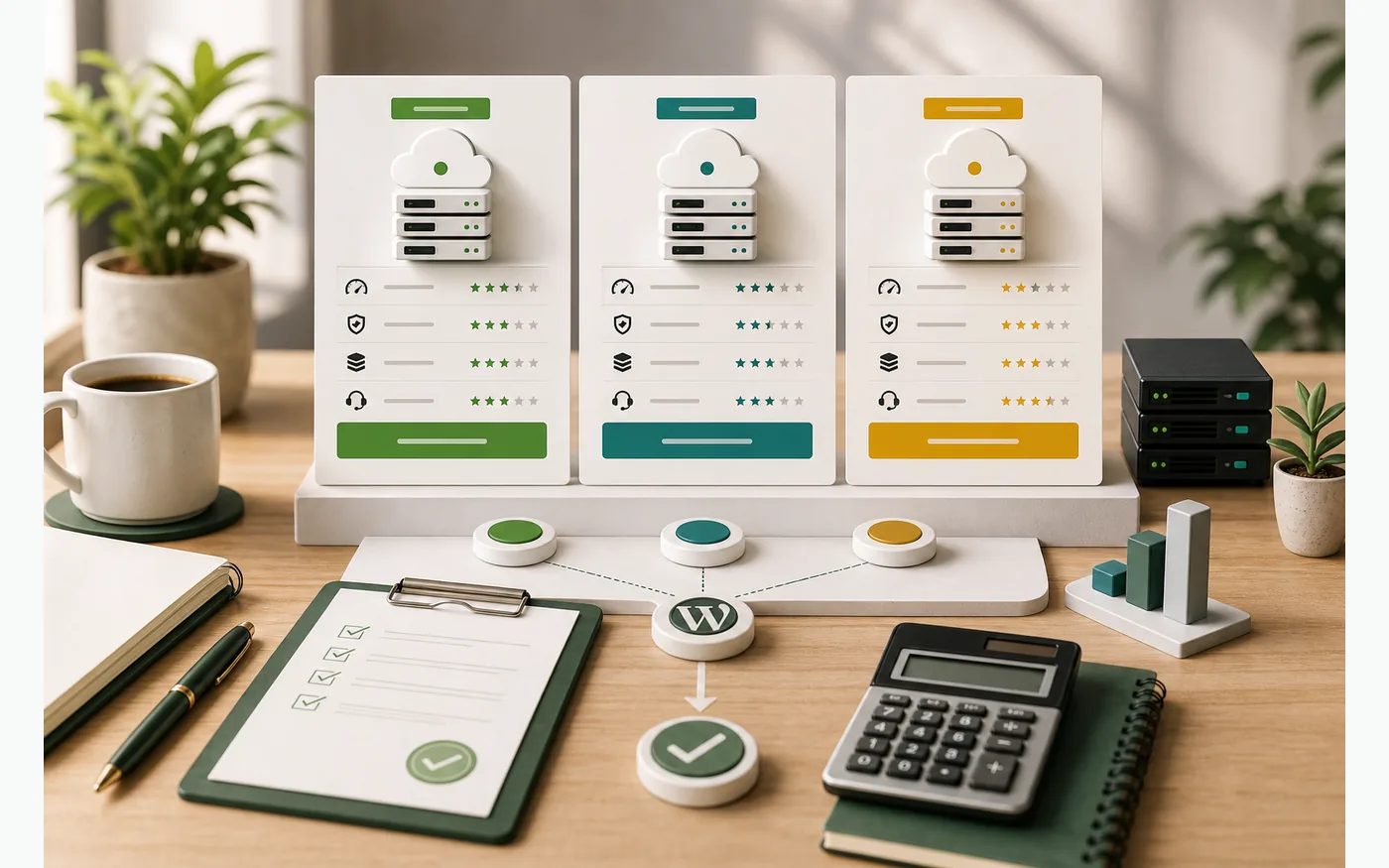
このページには広告リンクが含まれます。実際に使った体験談としてではなく、公式情報をもとに契約前の確認ポイントを整理しています。料金、キャンペーン、特典、申し込み条件は変わるため、申し込み前に必ず公式ページで最新条件を確認してください。
PR / 公式ページで条件を確認
エックスサーバーを候補にする場合は、WordPressクイックスタート、10日間無料お試し、初回支払い、契約期間、独自ドメイン、更新後料金を申し込み前に確認します。

先に結論
| 状況 | 見方 | 確認ポイント |
|---|---|---|
| 今日中にWordPressを公開したい | WordPressクイックスタートを候補に入れる | WordPress新規設置、独自SSL自動設定、ドメイン取得・設定をまとめて進められる一方、無料お試しの有無と支払いタイミングを先に確認します。 |
| まず管理画面を触ってから決めたい | 無料お試しルートを見る | 公式FAQでは、WordPressクイックスタートにチェックを付けずに進めるとお試し期間で申し込む流れになります。公開速度より検証を優先する時はこちらを確認します。 |
| 独自ドメインも同時に決めたい | ドメイン名と特典条件を先に固める | クイックスタートではドメイン取得・設定も同時に進みます。あとから変えにくい文字列なので、候補名と更新条件を見てから入力します。 |
契約前に見る5項目
- WordPressクイックスタートを使うか、無料お試しから入るか
- 申し込みと同時に支払いが発生するか
- 契約期間ごとの初回支払い合計と更新後料金
- 独自ドメイン、SSL、WordPressユーザー名、サイト名の入力内容
- 自動更新、支払い方法、移転予定がある場合の注意点
AI副業ブログでの判断
AIで記事を書けても、WordPressを公開できなければ検索流入や広告クリックの検証は始まりません。早く公開して記事を増やす目的なら、クイックスタートは有力候補です。
ただし、まだテーマや記事案が固まっていない段階なら、無料お試しで管理画面やWordPress設置の感触を確認してから本契約に進むほうが、固定費の失敗を減らしやすくなります。
申し込み前の実務フロー
- 最初の10記事の仮タイトルを作る。
- ブログ名、ドメイン名、WordPressユーザー名を決める。
- クイックスタートで即公開するか、無料お試しで触るかを決める。
- 初回支払い合計、契約期間、更新後料金を公式ページで確認する。
- 申し込み画面の最終確認で、支払いと自動更新の扱いを見てから進める。